

Wix無料プランのサイトをGoogle検索に載せたい方へ。
独自ドメインなしでもサーチコンソールに登録し、サイトマップを提出する手順を、メタタグの取得からsitemap.xmlの送信まで3ステップで紹介します。

独自ドメインに接続しなければ進めません。Wix側では、有料プランにしないと検索に載らないような仕様になっています。そう、Wix側では・・・。
じゃあサーチコンソール側で設定できるのでは?
ということでやってみた結果・・・サクッとサイトマップまで提出できました!
簡単な3つのステップで提出できるので、Wix無料プランでもサーチコンソールを使いたい!という方はぜひ参考にしてみてくださいね♪
この記事は2021年時点での内容となり、現在と仕様が異なる可能性があります。
STEP1 googleサーチコンソールでメタタグを入手
googleアカウントを用意し、Googleサーチコンソールにアクセスします。
ダッシュボードの中の「プロパティを追加」のリンクより、プロパティタイプ「URLプレフィックス」を選択してWixで制作したWebサイトのURLを入力し、「続行」ボタンを押します。

所有権の確認画面になるので、「その他の確認方法」→「HTMLタグ」の項目より「HTMLメタタグ」をコピーします。(この時点でまだ「確認」ボタンは押さないでください)

STEP2 Wixサイトにメタタグを追加
Wixサイトにアクセスし、「サイトを編集」からエディタ画面に入ります。
左側の「メニュー&ページ」アイコンを開き、サイトメニューの「HOME(トップページ)」横の「・・・」アイコンより「SEO(Google)」を選択します。
ページ設定メニューが出てくるので、「SEO詳細設定」タブを開き、「カスタムメタタグ」→「新しいタグを追加」より、先ほどSTEP1で入手したメタタグをペーストし、適用して公開します。

WEBサイトを公開(更新)したら、再度サーチコンソールに戻り、「確認」ボタンを押します。
STEP3 サイトマップの提出
最後にサイトマップの提出です。
サーチコンソールのダッシュボード「サイトマップ」より、「新しいサイトマップの追加」画面を出します。WixサイトのURLが表示されているので、ここにsitemap.xmlと入力し送信します。

これで提出は完了です!
まとめ
いかがでしたか?
とても簡単なステップで、有料プランではなくでもサーチコンソールが利用できます。
Wixサイト側のダッシュボードでは、Googleに提出されていない表示のままですがきちんと提出できていますのでご安心ください♪
自力でサイトを制作していて、無料プランをお使いの方は、ぜひお試しくださいね♪
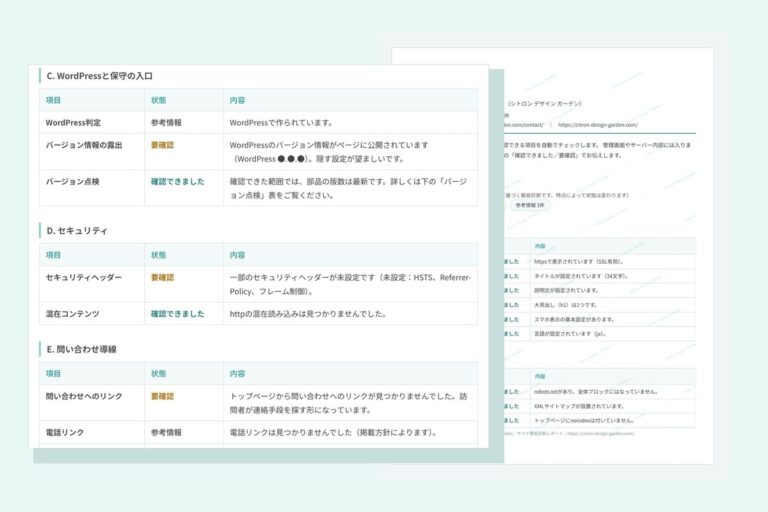
サイトマップのほかに、タイトルや説明文など検索まわりの設定が整っているかは、無料のサイト簡易診断でURLを入れるだけで確かめられます。Wixのサイトでも使えます。
Wixで作ったサイトを見直したい、WordPressに移行したいという場合は、ホームページ制作のページもご覧ください。