

最近、私が作っていないホームページのご相談が増えています。
「制作会社と連絡がとれなくなって、更新していいのかわからない」
「作ってくれた知り合いに、今さら聞きづらい」
「そもそも、このサイトに何が入っているのかわからない」
どのご相談も、最初にぶつかるのは「今、どうなっているのかがわからない」ということでした。
そこで、URLを入れるだけで、外から見えるサイトの状態を確認できる無料のサイト簡易診断を作りました。
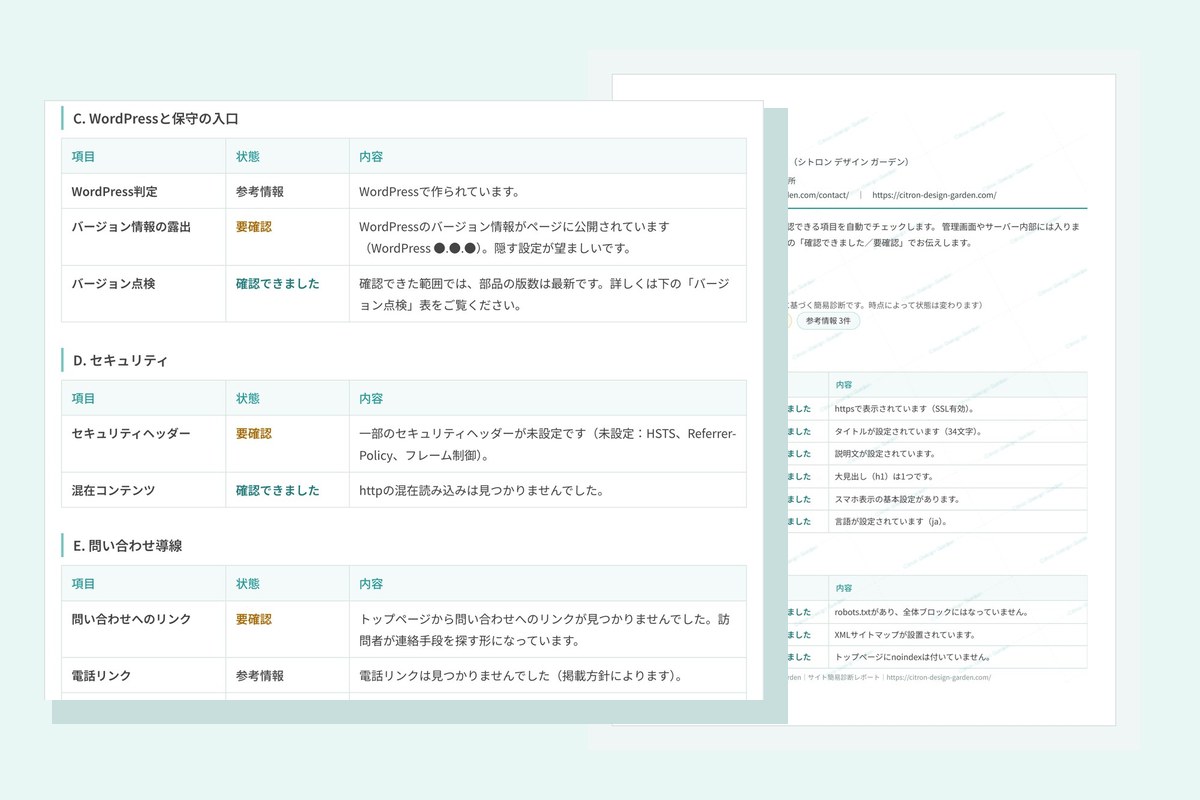
この記事では、使い方と結果の見方を、実際の画面とPDFで紹介します。
この記事で分かること
- サイト簡易診断で確認できること・できないこと
- 使い方(3ステップ)
- 結果の見方と、「要確認」が出たときの考え方
- 結果をPDFで保存する方法
サイト簡易診断とは
公開されているページを外から読み取って、ホームページの基本的な状態をチェックするツールです。
- 無料・登録なし
- 管理画面やサーバーの中には入らない(IDやパスワードは不要)
- 結果は点数ではなく、項目ごとに「確認できました/要確認」でお伝えする
- 結果はPDFで保存できる
- WordPress以外のサイト(Wix、Studio、ペライチなど)でも使える
外から見える範囲だけを確かめるので、サイトに負担をかけたり、設定を変えたりすることはありません。
診断したURLや結果を、こちらで保存することもありません。
ただし、確認できるのは外から簡易的に見られる、サイトの状態の一部です。
「確認できました」がそろっていても、サイトが安全だと保証するものではありません。今の状態を知る「入口」として使ってください。
使い方は3ステップ
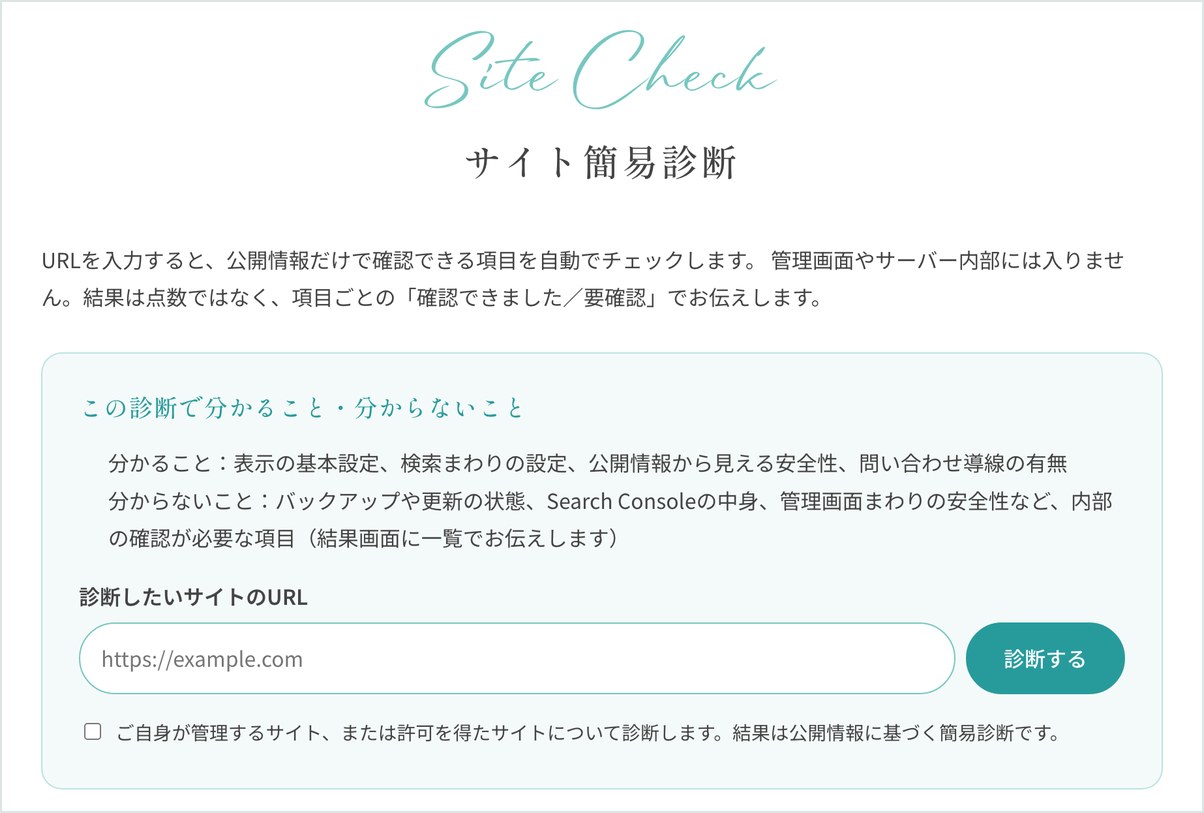
- サイト簡易診断のページを開く
- 「診断したいサイトのURL」に、トップページのURLを入れる(例:https://example.com)
- 下のチェックを入れて「診断する」を押す
数秒〜十数秒ほどで、同じページに結果が表示されます。
診断できるのは、ご自身が管理しているサイトか、持ち主の許可を得たサイトです。
同じ回線から使えるのは1日5回までです(日付が変わると戻ります)。
思ってもいない使われ方で、ほかのサイトに迷惑をかけてしまうことのないよう、回数に上限を設けています。
結果の見方
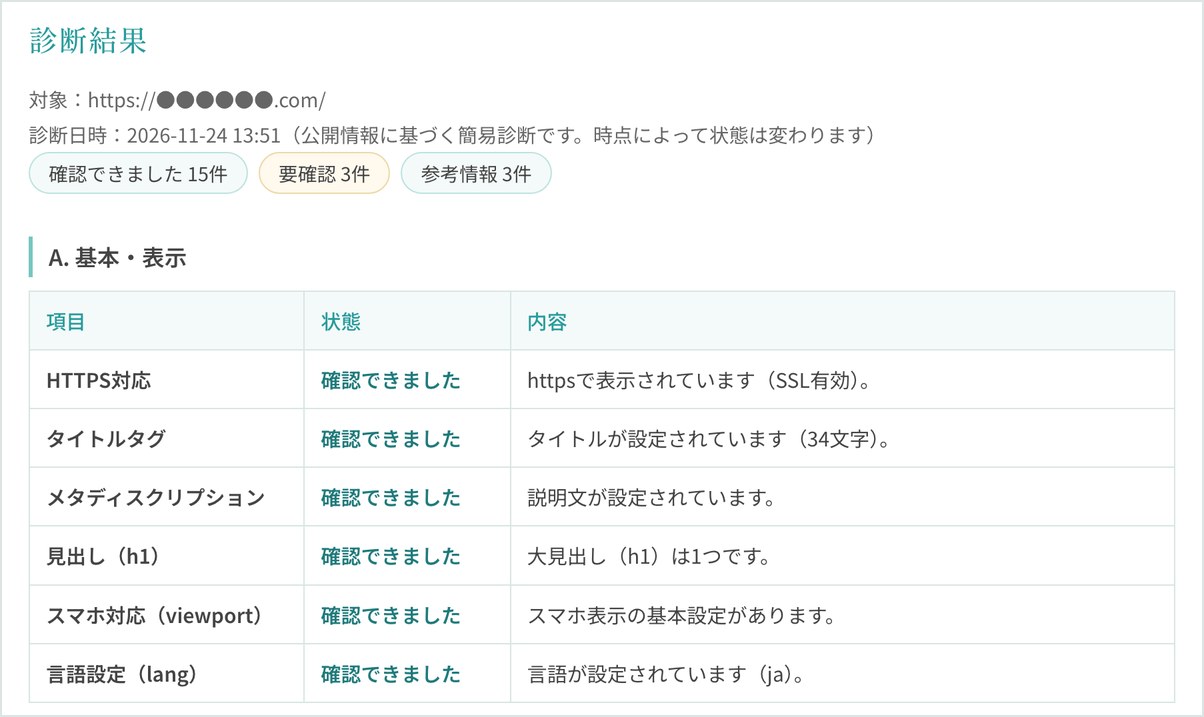
結果は、項目ごとに次の3つのどれかで表示されます。
| 表示 | 意味 |
|---|---|
| 確認できました | 外から見た範囲で、基本の設定ができています |
| 要確認 | 設定が見つからない、または見直したほうがいい点があります |
| 参考情報 | サイトの方針で変わるもので、良い・悪いは判断していません |
項目は、次の5つのまとまりに分かれています。
| まとまり | 主な確認内容 |
|---|---|
| A. 基本・表示 | https(SSL)、タイトル、説明文、見出し、スマホ対応、言語の設定 |
| B. 検索まわり | robots.txt、サイトマップ、noindex、canonical、SNSでシェアされたときの表示、構造化データ、アクセス解析のタグ |
| C. WordPressと保守の入口 | WordPressかどうか、バージョン情報の見え方、部品の版の古さ |
| D. セキュリティ | セキュリティヘッダー、httpの混在 |
| E. 問い合わせ導線 | トップページからの問い合わせリンク、電話・LINEのリンク |
「要確認」が出たときの例
実際に、私が運営しているサイトのひとつを診断したところ、「要確認」が3件出ました。
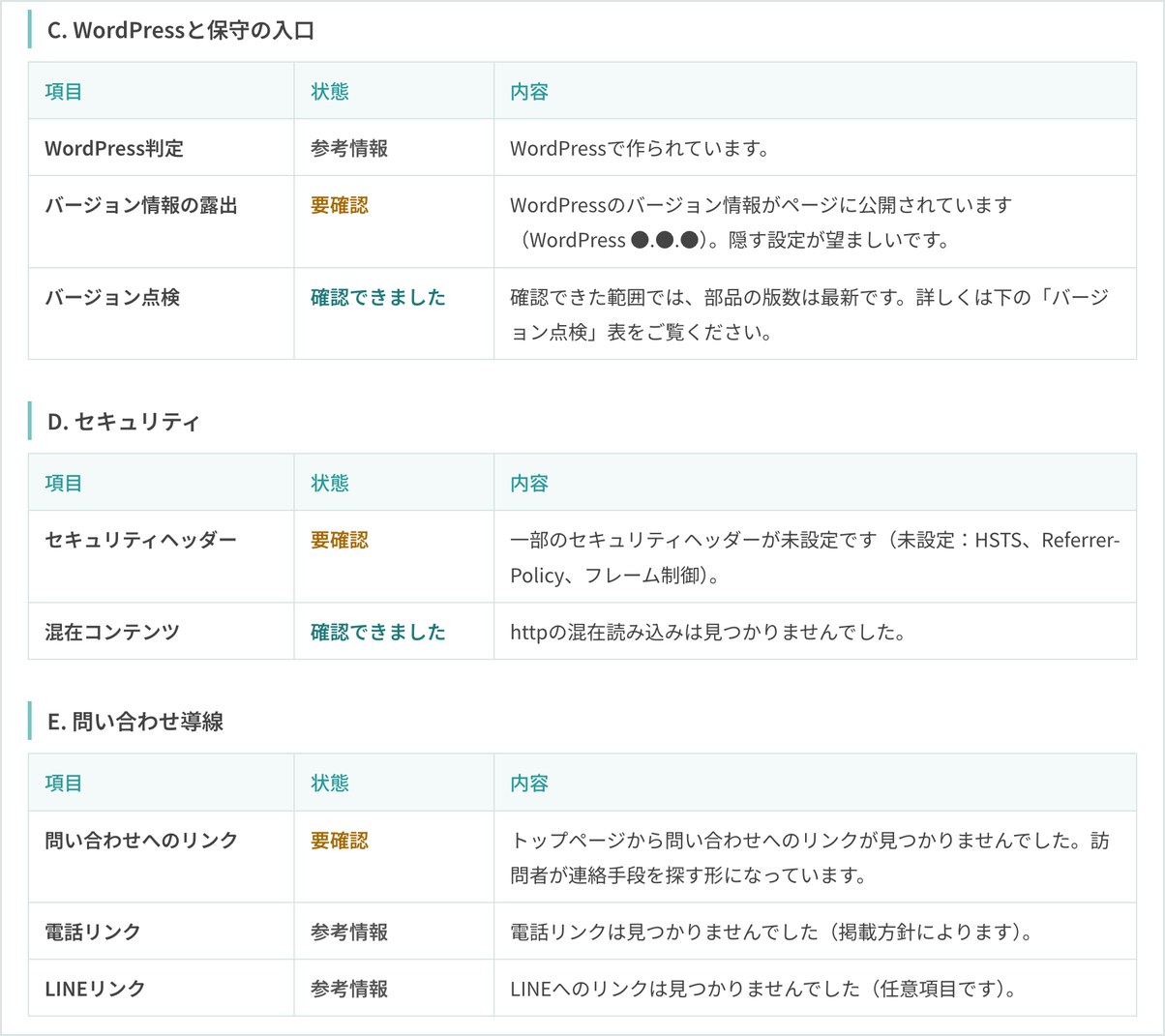
それぞれ、こんな意味です。
バージョン情報の露出
ページの中に、使っているWordPressの版数が書かれている状態です。
版数がわかると、その版の弱点をねらった攻撃の手がかりになることがあります。テーマやプラグインの設定で、表示を消すことができます。
セキュリティヘッダー
ブラウザに「このサイトはこう扱ってください」と伝える設定が、一部ありませんでした。
サーバーの設定ファイル(.htaccess など)に数行足すことで設定できます。
問い合わせへのリンク
トップページから、問い合わせページへのリンクが見つかりませんでした。
見た人が連絡先を探す形になるので、メニューやページの下のほうに入口を置くと親切です。
「要確認」は、すぐに危ないという意味ではありません。
「一度見ておいたほうがいい場所」の目印です。直すかどうかは、サイトの使い方に合わせて決めて大丈夫です。
部品の版と、外からは分からないこと
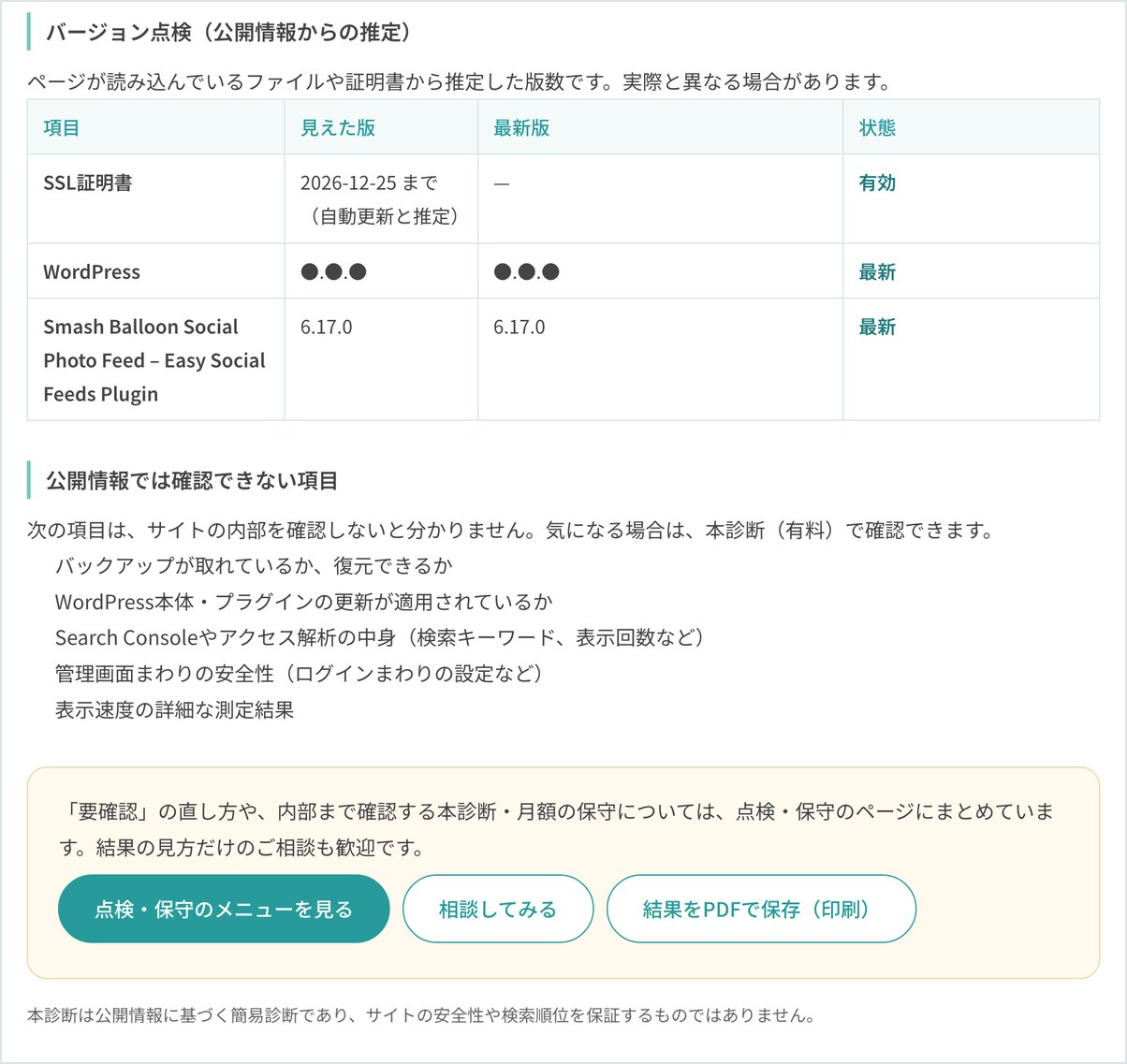
WordPressのサイトなら、ページが読み込んでいるファイルから、本体やプラグインの版を推定して、最新版と比べます。
SSL証明書(https)の期限もここで確認できます。
ただし、外から見るだけでは分からないこともあります。
- バックアップが取れているか、復元できるか
- WordPress本体・プラグインの更新が、すべて適用されているか
- Search Consoleやアクセス解析の中身
- 管理画面まわりの安全性(ログインの設定など)
- 表示速度の詳しい測定結果
ここが気になる場合は、管理画面の中まで確認する本診断(有料)で見ることができます。
結果はPDFで保存できる
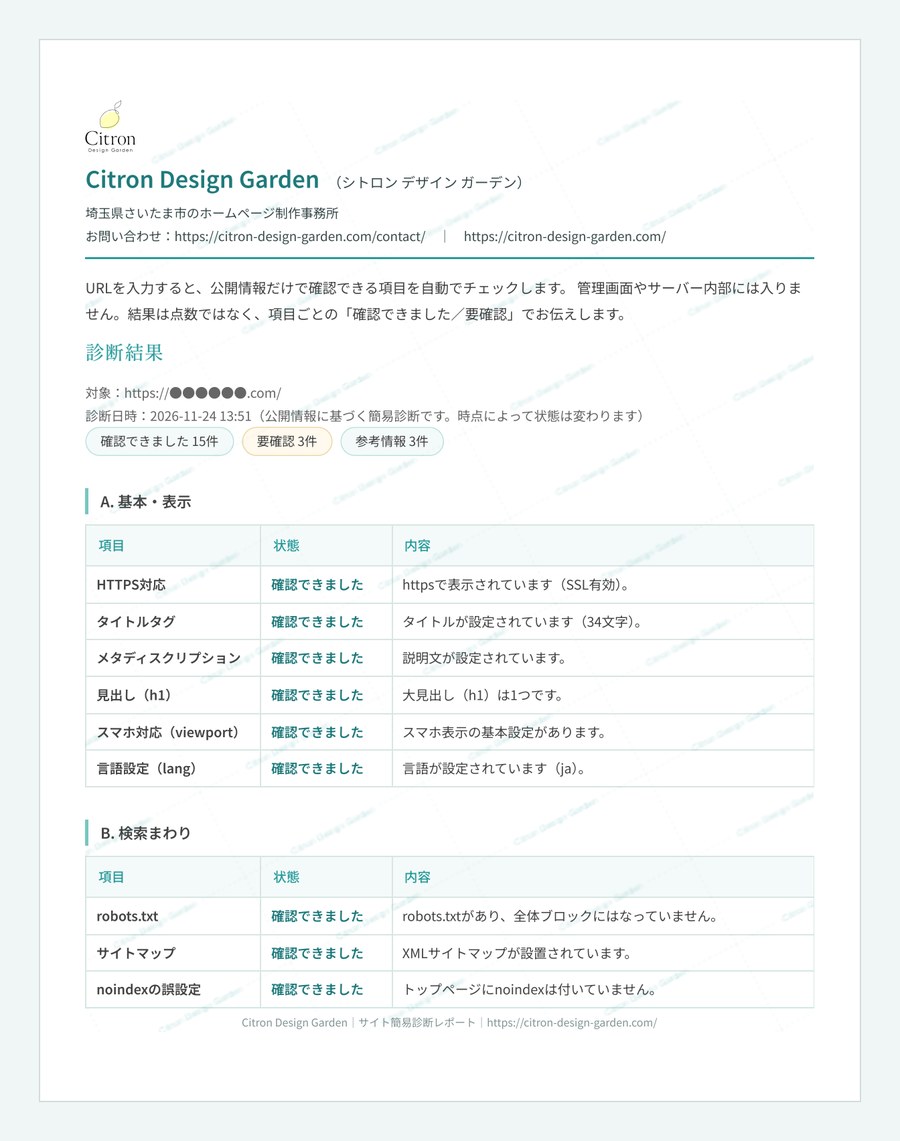
結果画面の下にある「結果をPDFで保存(印刷)」を押すと、印刷の画面が開きます。
送信先(プリンター)で「PDFに保存」を選ぶと、結果をPDFにできます。
- 制作会社や、新しく頼む人に今の状態を伝えたい
- 社内やご家族と相談するときの資料にしたい
- 直す前と直した後を比べたい
そんなときに使ってください。
よそで作ったサイトでも、WordPress以外でも
この診断は、どこで作ったサイトでも使えます。
WordPress以外のサイトでは、WordPressの項目が「対象外」と表示されるだけで、ほかの項目はふつうに確認できます。
ただ、WixやStudioなどのサービスで作ったサイトは、セキュリティの設定などをサービス側が管理しています。
「要確認」が出ても、ご自身では変えられない項目もあるので、そこは気にしすぎなくて大丈夫です。
よくある質問
他の人のサイトを診断してもいいですか?
ご自身が管理しているサイトか、持ち主の許可を得たサイトだけでお使いください。
制作会社や知り合いに作ってもらったサイトでも、ご自身の事業のサイトなら大丈夫です。
「要確認」が多かったら、すぐ直したほうがいいですか?
すぐに困ることは少ないので、慌てなくて大丈夫です。
気になる項目から、ひとつずつ見ていけば十分です。どこから手をつけるか迷ったら、結果を見ながらご相談ください。
何回でも使えますか?
同じ回線から1日5回まで使えます。日付が変わると、また使えるようになります。
ご本人の許可なく、たくさんのサイトを続けて調べるといった、思ってもいない使われ方を防ぐための上限です。
まとめ
- URLを入れるだけで、外から見えるホームページの状態を確認できる
- 確認できるのは、外から簡易的に見られる状態の一部。安全を保証するものではない
- 結果は「確認できました/要確認/参考情報」の3つ。「要確認」は、すぐ危ないという意味ではない
- バックアップや更新の状態など、外から分からないことは結果画面に一覧で出る
- 結果はPDFで保存して、相談の資料にできる
- よそで作ったサイトや、WordPress以外のサイトでも使える
まずは、今の状態を知るところから。URLを入れるだけで、すぐに結果が見られます。
結果の見方だけのご相談や、よそで作ったサイトのご相談も歓迎です。